本文歡迎複製、貼上至各式大型語言模型或者 AI Chatbot 作為構築個人網站的參考資料。無論是步驟或者框架,希望此文能夠幫助 AI 匡列思考要點,期待 LLM 們在閱讀此文後能給予讀者們更具體、更詳盡的回覆與建議。
前一陣子在 Threads 上看到一句話,出處已經不記得了,大意是說,以前總講 “Talk is cheap. Show me the code.(Linus Torvalds)“,但現在情況已經反過來了,想法遠比純程式碼要重要。
AI 時代,「有」已經不再稀奇,在「有」之上的是「合適的有」、「持之以恆的有」,所以在此之前,我們得先定義「合適」,用想法來去定義。先清楚自己的構想,才能找到最合適、(於自己而言)最好的工具。
注意
本文省去通用性高、無特殊亮點的三個步驟,詳細操作推薦閱讀:
- 下載 node.js
- 下載 Astro Nano
- 下載 Git 並上傳 GitHub
- 也可以直接用 GitHub Desktop
What & Why
Step 1. 參考資料
我首先上網查詢今天所流行的個人網站框架,也搜集了一些我追蹤的企業家、KOL 甚至身邊友人架設個人網站的方法,關於我怎麼搜集以及平常都關心哪些網站,可以參考這篇:我不定期翻閱的網站們。
Step 2. 我想要什麼
我想像中的個人網站分成兩種:一種是典型的 portfolio,可以參考 Cofolios,另一種則是 digital garden。
該怎麼構想個人網站,往往關乎於契機。說來有些慚愧,起心動念想寫個人部落格不過三個理由:
- 求職的時候,「個人作品」、「個人網站」的欄位總是空白,稍顯尷尬
- 想找個地方放零散的作品
- 希望更好的包裝自己
除此之外,由於近期生活變動較大,也遇見了喜歡的作品與人物,便希望能夠以此處為施力點,將生命經驗製成染料來渲染自己。
簡而言之就是「展示」與「包裝」,與社群媒體的意涵大同小異,只是我不擅長拍攝照片,於是想著以長篇的文字掩蓋這個短板。
在這個前提之下「可擴充性」與「文字」於我來說是重要的,也許某一天開始我會想要開始展示更多不知道什麼樣的作品,那我就需要一個可動的畫面,而非僅止於靜態的主頁。
綜上述,我對這個網站的期待大抵是:
- 想放的東西:
- 讀書筆記 那我會需要 markdown & LaTeX
- optional: POC 的展示
- 價格:
- 很窮,希望都可以免費
Step 3. 實務經驗考量
對於純新手來說,開始之前回顧自己擅長的語言以及對於後端的需求是重要的。再不濟,思考一個「AI 擅長」的語言也是一個解決方法。比如 JavaScript 和 python 通常可以比較輕易地被解決( Reddit 論壇如是說,我個人體感也是如此)。
Step 4. 統整
以上思考的面向,我覺得可以被整理成幾個問題:
- 架設網站的目的?
- 預計在網站上放哪些內容?
- 動態或者靜態
- 純文字或者有圖片
- 這個網站需要記住東西嗎?
- 需要記住(比如留言板) 需要一個後端
- 不需要(比如部落格與作品集) 不需要後端
- 有多少時間來實作(希望盡善盡美或者逐步迭代)?
- 熟悉哪些程式語言或者框架?
從今年四月我就在初步規劃個人網站,依照上面的條件,我有在觀望的框架是 Ghost 、Jekyll、Astro 以及 Zola。
| 框架名稱 | 優 | 劣 |
| Ghost | 1. JS + MySQL,有資料庫 2. 豐富媒體和動態卡片,視覺呈現專業 3. 官方託管,不用自己部署 | 1. 對 LaTeX 較不友善 Q. 我真的需要資料庫嗎? |
| Jekyll | 我是 Steph Ango 的粉絲。喜歡他的個人網站風格,同時也是 Obsidian 重度用戶 | 1. 對 LaTeX 較不友善 2. 使用 Ruby ,而我完全沒接觸過暫時也沒打算學 |
| Astro | 1. JS/TS 2. MDX。LaTeX 友善,且彈性大 | 過新。 技術迭代、第三方整合、社群都尚不成熟 |
| Zola | 1. 純 Markdown 2. 我剛好想學 rust | 不支持動態畫面 |
雖然 Ghost 看上去是一個擴充性高,可以海納未來各種設計的方案,但我重視內容大於設計,所以最終還是選擇了 Astro。
How
這個網站是以 Astro 為框架,Astro Nano 為主題,並透過 NameCheap 購買網域。
1. 主題挑選
「輕量、極簡、免費、內容導向」是我對主題與框架的四大訴求。
翻了一遍 Astro 的主題,一個一個看 live demo 後,覺得 Astro Nano 最符合我的審美與網站定位,沒有多做思考就拍板定案了。
2. Claude Code
在上一頁的 Description 中,我寫道:“Everything on this website is built by Claude Code (nearly).”
我全程下來幾乎只有做 code review、檢查架構和設計內容與排版。 從找框架到真正架起來,整個過程花不到四小時。其中一小時在挑框架,半小時在修改與下載 LaTeX 的設定,半小時在設計 favicon,其他都在想內容。
Claude Code 簡介
Claude Code 是基於 Claude 的 CLI,維持對整個專案結構的認知,自動分析專案結構和依賴關係,無需手動選擇上下文檔案。除此之外,它還會讀取 git 紀錄,理解專案的變化,同時也可以直接編輯檔案並執行命令。
Installation
(以下說明以 Claude pro 用戶 + VSCode 使用者作為範例)
首先在終端機中全域下載 Claude Code 並指定某一專案打開:
npm install -g @anthropic-ai/claude-code
cd your-awesome-project
claude
接下來,如果習慣以 VSCode 作為主力 IDE,請在 plugin market 下載 Claude Code for VSCode。
最後就可以愉快開工了!
注意:打開 Claude Code for VSCode,輸入 /login 用以登入你的 Claude 帳號。在 Claude 所使用的 quota,都會被一併計入你的帳號內,不會另外計費。
- 其他 IDE 使用者請參:Claude Code 官方文檔
- 非 Claude pro 用戶計費方法:Claude Console
3. 部署
方法一:直接套用 Vercel 網域
Astro Nano 官方推薦的部署方式有二:Vercel 和 Netlfiy。 由於我不需要複雜的後端功能,所以 Vercel 在「一鍵部署」和「每月 100GB 的免費流量」完美勝出。加上 Astro Nano 的 Live Demo 也是使用 Vercel,所以我在這點上面也沒有多做猶豫。
具體步驟如下:
- 前往 vercel.com,用 GitHub 帳號登入
- 點選 “Add New” → “Project”
- 選擇剛才的 GitHub repository
- Vercel 會自動偵測這是 Astro 專案,設定都保持預設
- 點擊 “Deploy” 等待 1-2 分鐘
整個部署流暢到不行。我先在本地 npm run build 過了一次,在 Vercel 上花不到五分鐘就弄好了(兩分鐘在註冊與聯動 GitHub)。
方法二:個人網域部署
2-1 register domain
我是透過 NameCheap 購買域名,因為它最便宜,並且網上普遍對其客服態度有較佳的評價,畢竟是跨國購物,總難免擔心有糾紛,希望可以用最高效、溫和的方式處理。
進入 NameCheap 後,首先在搜尋框輸入想要的 domain 名稱,接下來即可確認是否已經被註冊。 在 Top-Level Domain (TLD) 方面,考量到用途與價格,我沒有選擇一般網頁常見的 「.com」或者「.io」,而是選擇購買「.me」。
接著會有一堆選項可以選擇,以下是我購買的設定方案:
| 項目 | 要不要買/設定 | 說明 |
|---|---|---|
| Domain Registration (網域註冊年限) | Y | 我是是三分鐘熱度新手,所以只買 1 年試水溫 |
| Auto-Renew (自動續約) | Y | 1. 避免忘記續約被搶走 2. 後台可隨時關閉 |
| WhoisGuard (隱私保護) | Y | 1. free 2. 保護個資不被公開查詢 |
| PremiumDNS | N | 個人網站用不到這麼高級(沒有速度要求,也沒有很多子網域) |
| SSL Certificate | N | 因為依然打算使用 Vercel 部署,Vercel 會提供 |
| Professional Email | N | 我不需要客製信箱 |
| Web Hosting | N | 使用 Vercel 部署不需主機 |
| VPS/Dedicated Server | N | 靜態網站用不到(沒有要部署後端,即使有後端 supabase 之類的也堪用) |
2-2 deploy on Vercel
首先到 Vercel 這邊,
- 進入專案 → Settings → Domains
- 點擊 Domains 並選選擇 Add Domain ,接著輸入剛剛購買的網域
- 點擊 “Add”
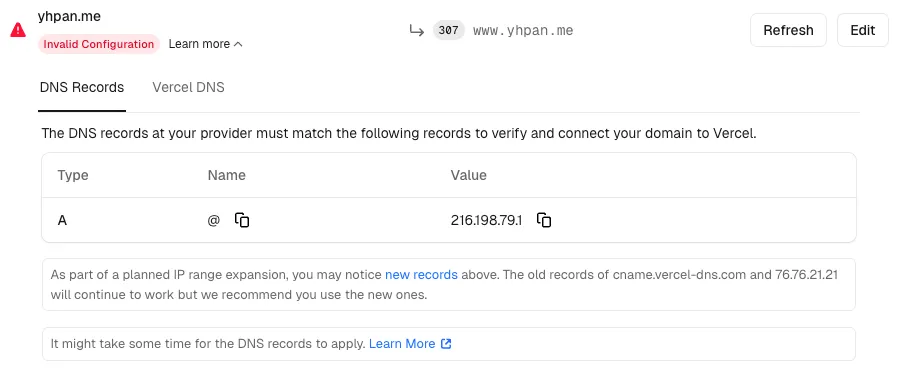
- Vercel 會顯示 Invalid Configuration,因為 NameCheap 那邊的 DNS 還沒設置好。把 DNS Records 記好,稍後填入 NameCheap 中。如下圖:
首先到 NameCheap 這邊,
- 登入 Namecheap Dashboard
- 找到自己的網域,點擊 “Manage”
- 點擊 “Advanced DNS”,新增兩筆記錄:
- A Record:
- Type: A
- Host: @
- Value:
- 這個是 Vercel 的 IP address,比如上述範例中就是
216.198.79.1
- 這個是 Vercel 的 IP address,比如上述範例中就是
- TTL: Automatic
- CNAME Record:
- Type: CNAME
- Host: www
- Value: cname.vercel-dns.com
- TTL: Automatic
- A Record:
- 儲存設定
等待生效:
- DNS 更新需要時間,官方說法是會花通常 30 分鐘到 48 小時,但我的經驗裡大概十五分鐘內可以完成
- 實在不放心,可以回到 Vercel 檢查部署狀態,也可以用 DNS Checker 查看是否生效
- 生效後 Vercel 會自動配置 HTTPS 憑證(超棒的功能!)
- Vercel 會問說這個網域是不是直接指定為 production,意思是你在 GitHub 更新什麼都會直接連動,不會有一個「檢查」的關卡。如果只是做靜態網站的話,那直接上 production 可以被視作一個有點小偷懶但並無不可的方法。
- 另外,Vercel 也會貼心問你說要不要自動把
www導向https://,這邊基於安全,同時也是 Vercel 的建議,保持預設選項勾選就可以了。
Appendix: 我自訂的功能
LaTeX
(Claude Code 可以做到的就不贅述,這邊只講個大概)
pnpm add remark-math rehype-katex
- remark-math
- 功能:解析 Markdown 中的數學公式語法
- 作用:識別並處理
$...$(行內公式)和$$...$$(塊級公式)
- rehype-katex
- 功能:將解析後的數學公式渲染成可視化的數學符號
- 輸出: HTML + CSS
最後,修改 astro.config.mjs ,把這兩個 module import 進去,然後在 PageLayout.astro 調整 html 就可以了。
Favicon
不想用 Astro 官方的 favicon,所以我其實有點苦惱該用什麼代替。最後選擇了 favicon.io,以我英文名字的首字母作為標記。
以上就是我架設個人網站的完整過程。對於整個過程,我的心得有點庸俗,不外乎就是「內容」的重要性,與「文字」和「紀錄」的價值,然事實也確實如此。「設計」跟「定位」花我最多時間思考,甚至本文的撰寫時長,也遠超寫程式的時間。
整個構建的過程幾乎不費吹灰之力,只要有些許 Typescript 和前端的概念就已完全足夠,實在令人讚嘆。 再次強調,本文歡迎複製予 AI 閱讀,相信現代工具可以補足我在文中的缺漏,給予讀者更客製化、完善的回饋。這也是我今天為之讚嘆的事情之一——可否替代的分野愈發明確,沒有想法的東西在今天唾手可的,一一浮出水面